- Частным лицам
- ответы на вопросы
- домашний билайн
- интернет
- подключение устройства к Wi-Fi
- Подключение мобильных устройств к Wi-Fi-сети роутера
Подключение мобильных устройств к Wi-Fi-сети роутера
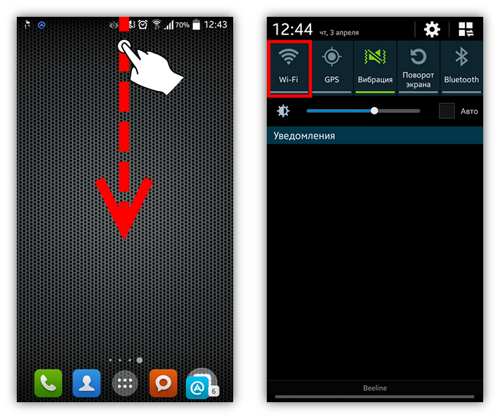
1. Проведите пальцем сверху вниз от полоски индикаторов, чтобы вызвать панель настроек. Нажмите и удерживайте пиктограмму Wi-Fi, пока не появится экран управления Wi-Fi.
Альтернативный вариант: найдите в списке всех программ (иконка меню) пункт «Настройки» →Wi-Fi.
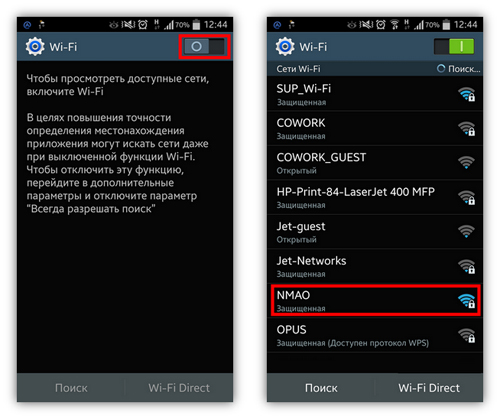
2. Если Wi-Fi-модуль выключен, его нужно включить: нажмите на переключатель в правом верхнем углу. Далее выберите сеть вашего роутера. Современные роутеры способны создавать две сети:
- 2,4 ГГц — широко распространённая, но «зашумлённая» частота;
- 5 ГГц — более быстрая частота, но с меньшим радиусом действия Wi-Fi.
Если ваш смартфон видит сеть 5 ГГц (например, Beeline_5G_XXXXXX), рекомендуем выбрать её. Если подключились к ней, но радиус действия Wi-Fi недостаточен, переключитесь на сеть 2,4 ГГц (например, Beeline_2G_XXXXXX): выберите сеть, затем коснитесь нужного названия.
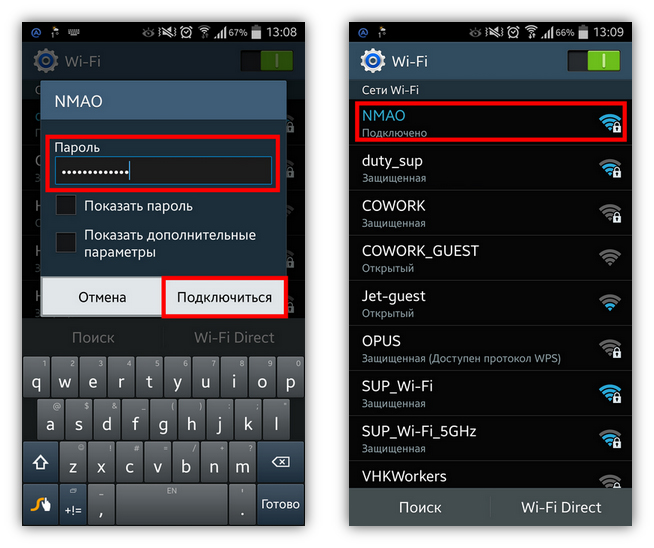
3. В появившемся окне заполните поле «Пароль» и нажмите «Подключиться». Если всё сделали правильно, под названием сети появится надпись «Подключено».
1. Нажмите на часы в области индикаторов, чтобы вызвать панель настроек. Нажмите и удерживайте пиктограмму Wi-Fi, пока не появится экран управления Wi-Fi.
Альтернативный вариант: найдите в списке всех программ (иконка меню) пункт «Настройки» →Wi-Fi.
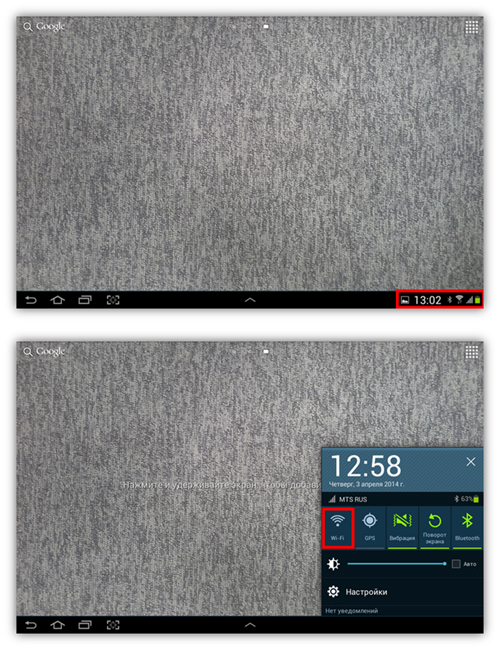
2. Если Wi-Fi-модуль выключен, его нужно включить: нажмите на переключатель в правом верхнем углу. Далее выберите сеть вашего роутера. Современные роутеры способны создавать две сети:
- 2,4 ГГц — широко распространённая, но «зашумлённая» частота;
- 5 ГГц — более быстрая частота, но с меньшим радиусом действия Wi-Fi.
Если ваш планшет видит сеть 5 ГГц (например, Beeline_5G_XXXXXX), рекомендуем выбрать её. Если подключились к ней, но радиус действия Wi-Fi недостаточен, переключитесь на сеть 2,4 ГГц (например, Beeline_2G_XXXXXX): выберите сеть, затем коснитесь нужного названия.
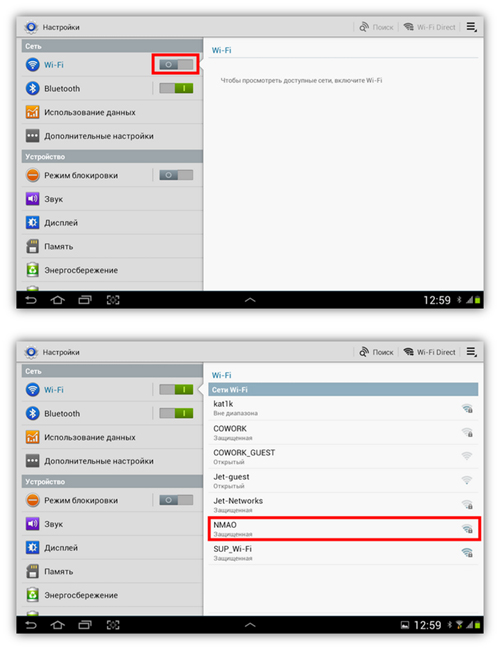
3. В появившемся окне заполните поле «Пароль» и нажмите «Подключиться». Если всё сделали правильно, под названием сети появится надпись «Подключено».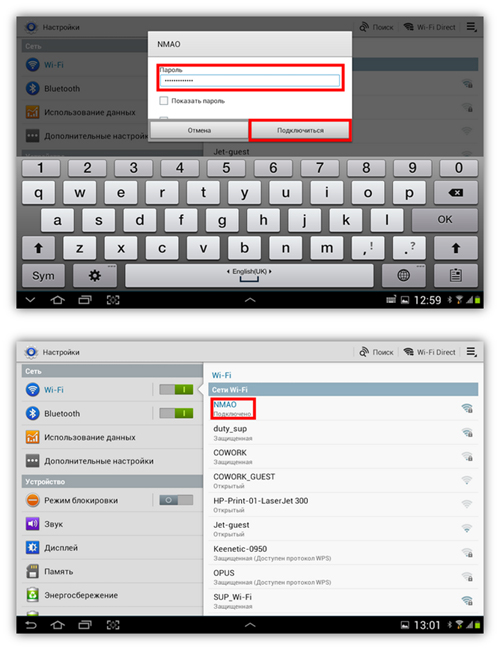
1. На главном экране устройства нажмите на иконку настроек и выберите пункт Wi-Fi.

2. Если Wi-Fi-модуль выключен, его нужно включить: нажмите на переключатель в правом верхнем углу. Далее выберите сеть вашего роутера. Современные роутеры способны создавать две сети:
- 2,4 ГГц — широко распространённая, но «зашумлённая» частота;
- 5 ГГц — более быстрая частота, но с меньшим радиусом действия Wi-Fi.
Если ваше устройство видит сеть 5 ГГц (например, Beeline_5G_XXXXXX), рекомендуем выбрать её. Если подключились к ней, но радиус действия Wi-Fi недостаточен, переключитесь на сеть 2,4 ГГц (например, Beeline_2G_XXXXXX): выберите сеть, затем коснитесь нужного названия.
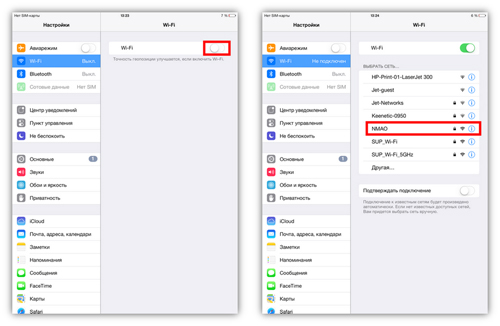
3. В появившемся окне заполните поле «Пароль» и нажмите «Подключиться». Если всё сделали правильно, под названием сети появится надпись «Подключено».
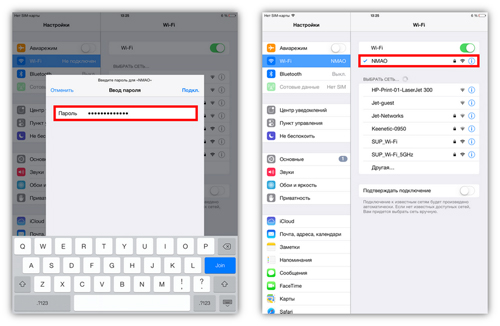
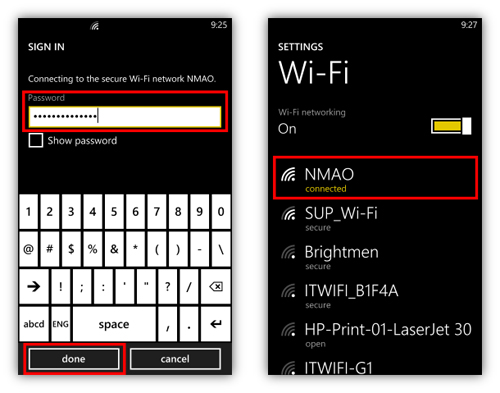
1. Проведите пальцем влево по рабочему столу, чтобы открыть список приложений. Выберите «Настройки» (Settings).
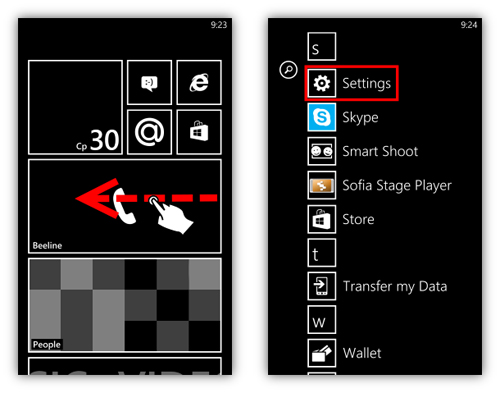
2. Если Wi-Fi-модуль выключен, его нужно включить: нажмите на переключатель в правом верхнем углу. Далее выберите сеть вашего роутера. Современные роутеры способны создавать две сети:
- 2,4 ГГц — широко распространённая, но «зашумлённая» частота;
- 5 ГГц — более быстрая частота, но с меньшим радиусом действия Wi-Fi.
Если ваш планшет видит сеть 5 ГГц (например, Beeline_5G_XXXXXX), рекомендуем выбрать её. Если подключились к ней, но радиус действия Wi-Fi недостаточен, переключитесь на сеть 2,4 ГГц (например, Beeline_2G_XXXXXX): выберите сеть, затем коснитесь нужного названия.
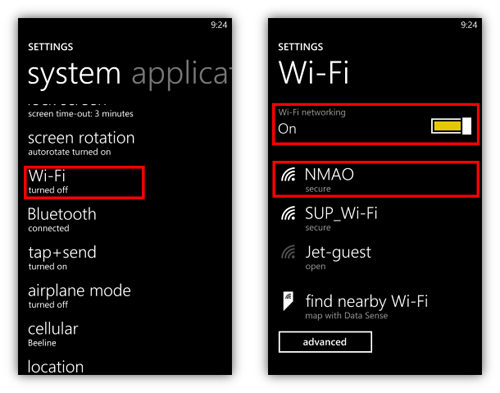
3. В появившемся окне укажите пароль от сети и нажмите «Готово» (Done). Если всё сделали правильно, под названием сети появится надпись «Подключено» (Connected).